
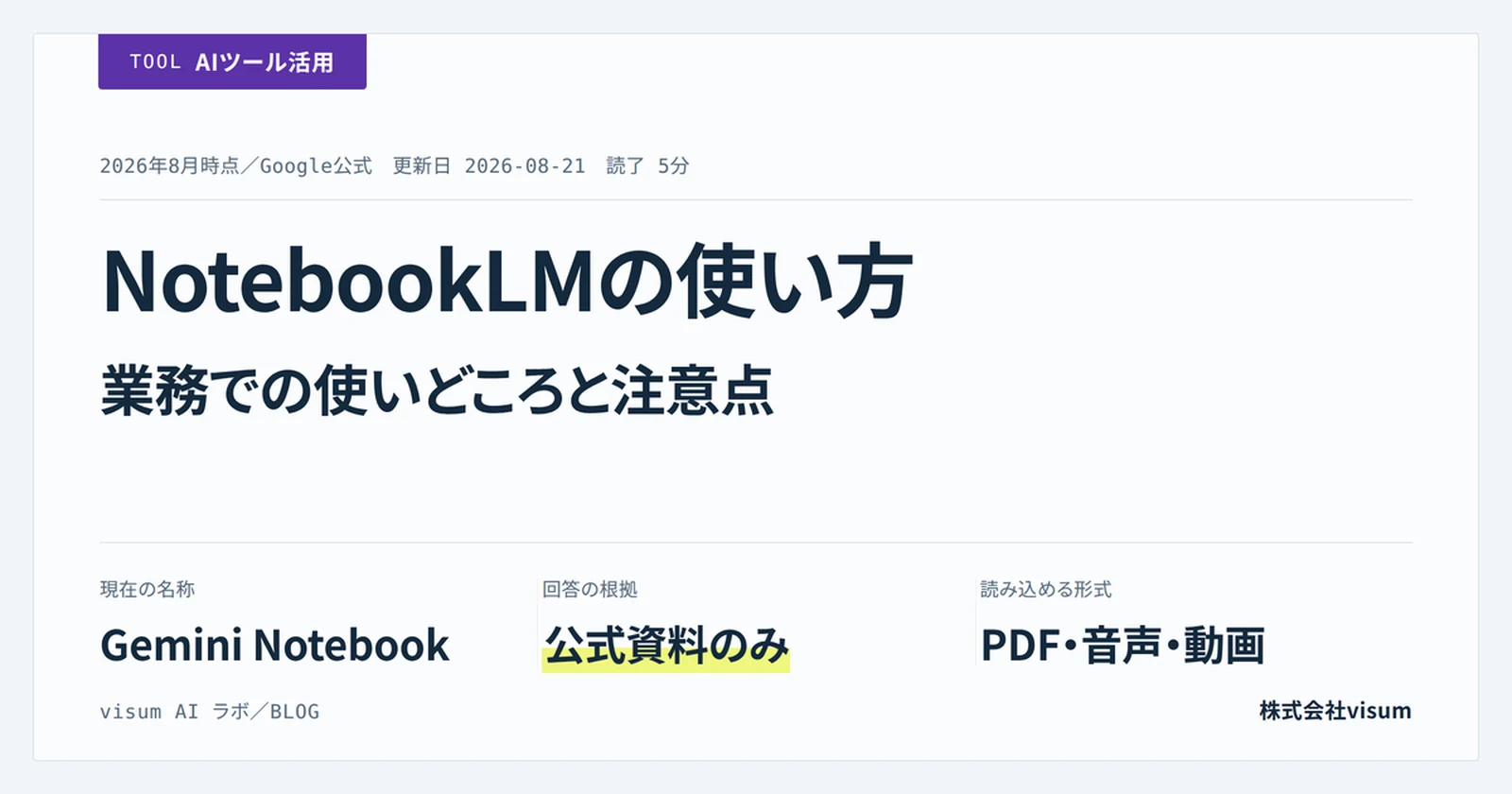
NotebookLMの使い方|業務での使いどころと注意点
- 公開
- 2026-08-21
- 執筆
- 株式会社visum
- 読了目安
- 5分
この記事でわかること
- 一般的なチャットAIとの違い
- 業務での具体的な使いどころ
- 社内で使う前に決めること
NotebookLMは、自分でアップロードした資料だけを根拠にAIが要約や質疑応答を行うGoogleのツールです。回答が指定した資料の中に限定される点が、一般的なチャットAIとの違いになります。
社内マニュアル、議事録、契約書、公募要領。読む時間が取れない資料を扱う業務に向いています。
本ツールは2026年7月16日に「Gemini Notebook」へ名称変更されました。 機能や作成済みのノートブックはそのまま使えます。名称は段階的に切り替わるため、当面は表示が混在します。
本記事は2026年8月時点の情報に基づきます。機能は頻繁に更新されます。
まず確認する3項目
業務で使う場合、最初に決めることがあります。
| # | 確認項目 | 判断のポイント |
|---|---|---|
| 1 | どのアカウントで使うか | 社内資料を扱うなら個人アカウントは避ける |
| 2 | 何を読ませるか | 目的別にノートブックを分ける |
| 3 | 無料版で足りるか | 利用上限がプランで変わる |
1が最も重要です。機密情報や社内資料を扱うなら、会社で管理されたアカウントを使ってください。
一般的なチャットAIとの違い
回答の根拠が、自分で入れた資料に限定されます。
ChatGPTのような汎用のチャットAIは、学習した膨大な知識から回答を生成します。便利な反面、事実と異なる内容を生成することがあります。
NotebookLMは、アップロードした資料を根拠に回答します。回答には出典が示され、資料のどこに書かれていたかを確認できます。
この違いが業務上で効くのは、以下のような場面です。
- 社内規程の内容を正確に答えてほしいとき
- 契約書の条項を確認したいとき
- 公募要領のような、間違えられない資料を扱うとき
「それらしい答え」ではなく「資料に書いてある答え」が必要な業務に向いています。
読み込める資料の種類
PDF、テキスト、Googleドキュメントのほか、Webページ、YouTube動画、音声ファイルにも対応しています。文書だけでなく、動画や音声も同じノートブックにまとめられます。
会議の録音データを読み込ませれば、決定事項やタスクの抽出に使えます。
Googleドライブ上のファイルを読み込ませた場合、ファイルの更新を自動で反映する機能もあります。元資料を更新したのにAIの回答が古いまま、という問題を避けられます。
1つのノートブックに複数の資料をまとめて入れられるため、関連する資料を横断して質問できる点も特徴です。
業務での使いどころ
「読む時間が取れない資料がある」業務が対象です。
議事録の作成
会議の録音や文字起こしをアップロードし、決定事項と次回までのタスクを箇条書きで抽出させます。
出典が示されるため、認識の食い違いが起きた際に元の発言を確認できます。議事録の作成そのものより、後から検証できる点に価値があります。
社内マニュアルの検索
複数のマニュアルを1つのノートブックにまとめ、質問形式で引けるようにします。「有給の申請期限は」と聞けば、該当箇所を出典付きで返します。
紙やPDFで散在しているマニュアルを、検索できる状態にする用途です。
この用途は効果が分かりやすいはずです。 「どこに書いてあるか分からない」という問い合わせが社内で発生している業務があれば、そこから試すのが早道になります。
ただし資料が古いままだと、古い回答が返ります。元のマニュアルを更新する運用とセットで考えてください。
長い資料の要点把握
数十ページのPDFや、複数のスライド資料を読み込ませて要点を抽出します。
補助金の公募要領のような、読むのに時間がかかる資料の下読みにも使えます。ただし最終的な判断は原文で確認してください。
音声で聴く
資料の内容を解説する音声を生成する機能があります。移動中に資料をインプットしたい場合の選択肢になります。
読むより時間はかかりますが、机に向かえない時間を使える点が利点です。
理解度の確認に使う
資料の内容から選択式のクイズやフラッシュカードを自動生成する機能もあります。
社内研修の教材を読み込ませて理解度チェックを作る、といった使い方ができます。新人向けのマニュアル研修などで、読ませただけで終わらせないための仕組みになります。
業務で使う際の注意点
社内資料を扱うなら、アカウントの管理が前提になります。
個人アカウントで社内資料を扱わない
個人のGoogleアカウントで社内資料をアップロードすると、退職時にデータを回収できません。管理者が利用状況を把握することもできません。
会社で管理されたアカウントを使ってください。 これはNotebookLMに限らず、生成AI全般に共通する原則です。詳細はChatGPTの情報漏洩対策で扱っています。
出典が示されても検証は必要
出典付きで回答が返るため、一般的なチャットAIより誤りは減ります。ただし要約の過程で意味がずれることはあります。
重要な判断に使う場合は、示された出典を開いて原文を確認してください。「出典があるから正しい」とは限りません。
個人情報を含む資料は扱いを決めてから
顧客名簿や人事資料など、個人情報を含む資料をアップロードする場合は、事前に社内で扱いを決めてください。
利用目的の範囲内か、外部サービスへの入力が本人同意の範囲に含まれるか。これらはツールの設定では解決しません。
個人情報保護委員会は2023年6月に、生成AIサービスの利用に関する注意喚起を公表しています。個人情報を含むプロンプトを入力する場合、特定された利用目的の達成に必要な範囲内かを十分に確認するよう求めています。
資料をアップロードする行為も、この「入力」に含まれます。 PDFを1つ上げるだけの操作ですが、中身が個人情報なら判断が必要です。
無料版の上限を確認する
無料でも利用できますが、利用上限があります。プランによって上限や使える機能が変わるため、業務で毎日使う場合は有料プランの検討が必要になります。
まず無料版で1つの業務に絞って試し、上限に当たってから検討するのが無駄がありません。
なお法人での利用には、Google Workspace向けのプランがあります。個人向けの有料プランとは管理機能が異なるため、社内展開を前提にするならこちらを確認してください。
何から始めるか
目的別にノートブックを分けることから始めてください。
「社内マニュアルFAQ」「議事録」「競合調査」のように、テーマごとにノートブックを作ります。1つのノートブックに何でも入れると、回答の精度が落ちます。
最初に試すなら、以下の順序が分かりやすいはずです。
- 手元のPDFを1つアップロードする
- 「この資料の要点を3つ挙げて」と質問する
- 出典をクリックして、元の記載を確認する
3まで試すと、このツールが何をしているのかが掴めます。
最初から複数人で使おうとしないでください。 1人が1つの業務で試し、効果が確認できてから広げる方が、結果的に定着します。
AIツールの導入でよくある失敗は、全社に展開したものの誰も使わないという形です。使いどころが具体的に決まっていない状態で配ると、この結果になりやすくなります。
当社も個人情報を扱う事業者として、こうしたツールのアカウント管理は運用上の前提にしています。
参考
以下はすべて2026年8月21日に確認しました。機能は変更される場合があります。
- Google 公式ブログ「NotebookLM is now Gemini Notebook」(2026年7月16日)
- ITmedia NEWS「Google、『NotebookLM』を『Gemini Notebook』に改称」(2026年7月17日)
DOWNLOAD
検討用の資料をダウンロードできます
ツールの選び方と、社内で使われないまま終わる原因をまとめた資料です。メールアドレスの登録だけで受け取れます。
資料を受け取る全12ページ/PDF