
ChatGPTの文字起こし|情報が食い違う理由と確認先
- 公開
- 2026-09-01
- 執筆
- 株式会社visum
- 読了目安
- 5分
この記事でわかること
- 情報が食い違う理由と確認先
- 環境を問わず使える方法
- 録音を扱う際の注意点
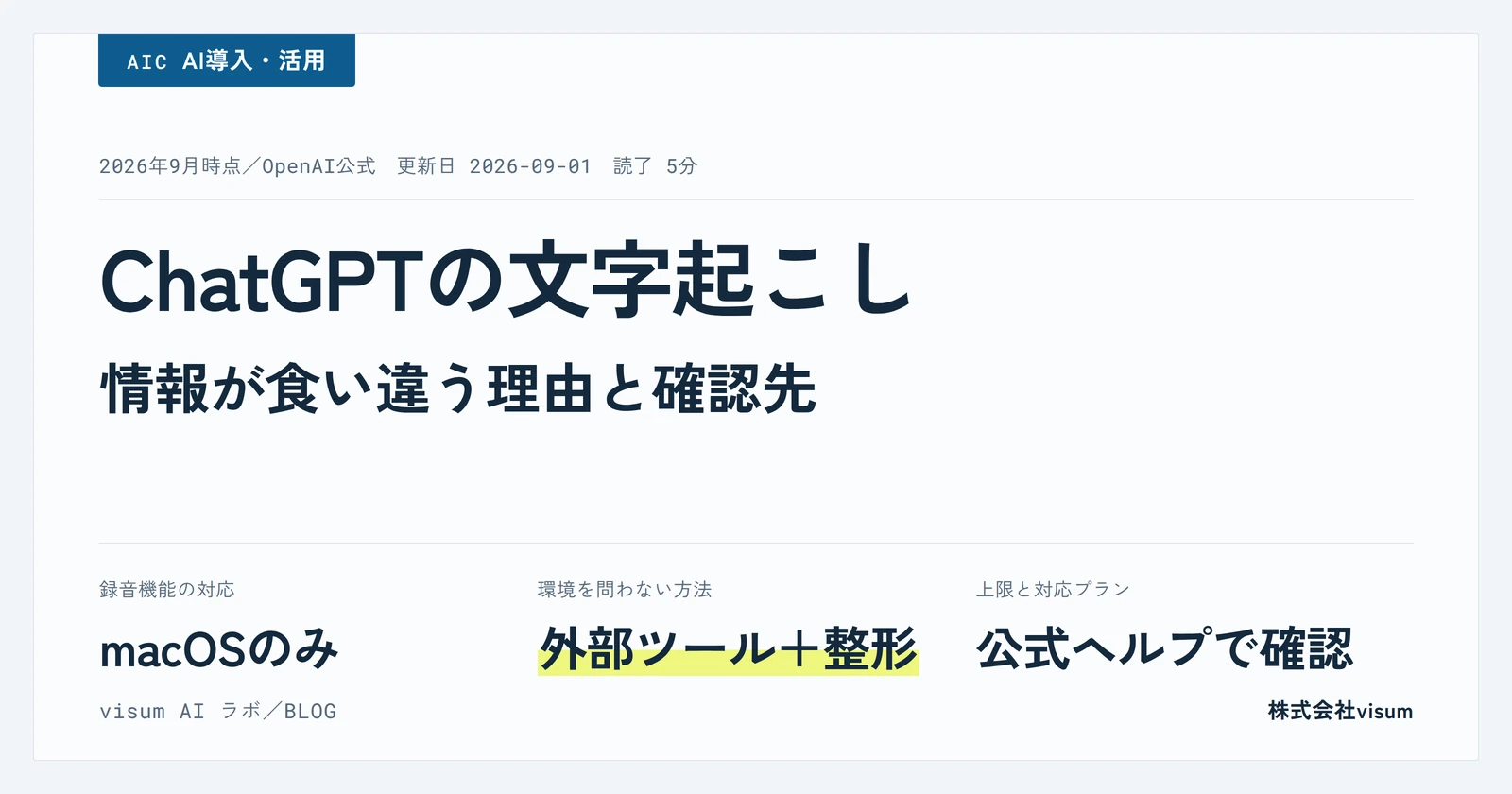
「ChatGPTで文字起こしはできるか」を調べると、記事によって答えが正反対です。できないと書いている記事と、録音機能で可能と書いている記事が混在しています。
理由は機能が追加されたためです。ただし新しい記事どうしでも、対応プランや録音時間の上限が食い違っています。
この記事では、確実に言えることと、公式で確認すべきことを分けて整理します。
まず確認する3項目
環境によって選べる方法が変わります。
| # | 確認項目 | 判断のポイント |
|---|---|---|
| 1 | 使っているOSは何か | 録音機能はmacOSデスクトップアプリのみ |
| 2 | 契約プランは何か | 公式ヘルプで対応状況を確認 |
| 3 | 会議に個人情報が含まれるか | 含まれるなら扱いを先に決める |
1で該当しない場合、外部ツールと組み合わせる方法になります。これは環境を問わず使えます。
情報が食い違っている理由
機能が追加され、古い記事が残っているためです。
1年以上前の記事の多くは「ChatGPT単体では音声ファイルの文字起こしはできない」としています。当時はその通りでした。
その後、macOSデスクトップアプリに録音機能が追加されました。会議を録音し、文字起こしと要約まで行う機能です。
問題は、新しい記事どうしでも内容が一致しないことです。
| 項目 | 記事による食い違い |
|---|---|
| 録音時間の上限 | 120分と書く記事と、240分と書く記事がある |
| 対応プラン | 特定プランのみと書く記事と、有料プラン全般と書く記事がある |
ある解説記事は「一部の解説にある120分は現在の仕様と異なる」と明記しています。仕様が更新され続けているためです。
公式ヘルプで確認すべき項目
以下は記事ではなく、OpenAIの公式ヘルプで確認してください。
- 自社の契約プランが録音機能に対応しているか
- 1回あたりの録音時間の上限
- 録音したデータの保持期間と削除の仕様
- 管理者による機能の有効化・無効化の設定
特に1と4は、法人契約の場合に管理者側の設定が関わります。
記事が一致している点
食い違いがない部分は、そのまま判断材料にできます。
録音機能はmacOSデスクトップアプリのみ
Windows、iOS、Android、ブラウザ版に録音機能はありません。 この点はすべての記事で一致しています。
Windowsを使っているなら、録音機能は選択肢に入りません。後述する外部ツールとの組み合わせになります。
ChatGPTが得意なのは整形と要約
音声をテキストにする処理より、テキストを整えるほうが本来の得意分野です。
文字起こし済みのテキストを渡し、以下を指示する使い方が確実です。
- 議事録の形式に整理する
- 決定事項とタスクを抽出する
- 話し言葉を書き言葉に直す
- フィラー(「えー」「あのー」)を除去する
固有名詞は誤変換される
企業名、商品名、部署名、人名、業界用語。音声だけでは判断が難しい語は誤変換が起きます。
これはChatGPTに限らず、音声認識全般の性質です。固有名詞が多い会議ほど、確認の手間が増えます。
事前に固有名詞のリストを渡しておくと、整形の段階で修正させやすくなります。
話者の区別は苦手
誰の発言かを正確に分けることは得意ではありません。参加者が多い会議では、発言者の対応付けを人が確認する必要があります。
環境を問わず使える方法
外部ツールで文字起こしし、ChatGPTで整形する。 これが最も汎用的です。
- 会議を録音する(スマートフォンの録音アプリ、Web会議ツールの録画機能など)
- 文字起こしサービスでテキスト化する
- そのテキストをChatGPTに貼り付け、議事録の形式に整形させる
この方法はOSもプランも問いません。 無料プランでも3の工程は使えます。
Web会議ツールに文字起こし機能が付いている場合、2の工程が不要になります。まず手元のツールに機能が付いていないかを確認してください。
開発が必要な場合
大量処理には別の手段があります。 大量の音声ファイルを一括処理したい場合は、音声認識のAPIを使う方法もあります。ただし開発が必要になるため、情報システム部門がある企業向けの選択肢です。
まずは1から3の手順で効果を確認してから検討してください。
録音を扱う際の注意点
音声記録の学習設定は別のトグル
見落とされやすい設定です。
ChatGPTの設定では、モデルの改善に協力するかどうかを選べます。ただし文字起こしやファイルを対象とするメインの設定とは別に、「音声記録を含める」「動画記録を含める」というトグルが用意されています。
録音機能を使うなら、この2つも確認してください。メインの設定をオフにしただけでは足りません。設定の詳細はChatGPTの情報漏洩対策で扱っています。
会議の録音には個人情報が含まれる
議事録は個人情報の塊です。
出席者の氏名、発言内容、人事や評価に関する話題。会議によっては顧客情報も含まれます。
個人情報保護委員会は、生成AIに個人情報を含むプロンプトを入力する場合、特定された利用目的の達成に必要な範囲内かを十分に確認するよう求めています。録音データのアップロードも、この確認の対象です。
録音の同意を取る
法的な論点とは別に、実務上の配慮も必要です。
録音することを参加者に伝えてください。 社外の相手が含まれる会議では特に重要です。事後に問題になりやすい箇所です。
出力は必ず確認する
文字起こしには誤変換が含まれます。要約の過程で意味がずれることもあります。
決定事項と数値は、必ず人が確認してください。 議事録は後から参照される文書です。誤りが残ると影響が長く続きます。
何から始めるか
- 手元のWeb会議ツールに文字起こし機能がないか確認する
- なければ、外部の文字起こしサービスでテキスト化する
- ChatGPTに貼り付けて議事録の形式に整形させる
- 決定事項と固有名詞を人が確認する
- 録音機能を使う場合は、公式ヘルプで対応状況を確認する
1を飛ばして新しいツールを契約しないでください。 すでに使える機能がある場合があります。
当社もAI導入支援を行う事業者として、既存の環境の確認は導入検討の前提にしています。
参考
以下はすべて2026年9月1日に確認しました。機能と仕様は頻繁に更新されます。
- OpenAI Help Center「データコントロールに関する FAQ」
- 個人情報保護委員会「生成AIサービスの利用に関する注意喚起等について」(2023年6月2日)
- 録音機能の対応プラン・録音時間の上限については、OpenAIの公式ヘルプをご確認ください
DOWNLOAD
検討用の資料をダウンロードできます
ツールの選び方と、社内で使われないまま終わる原因をまとめた資料です。メールアドレスの登録だけで受け取れます。
資料を受け取る全12ページ/PDF